
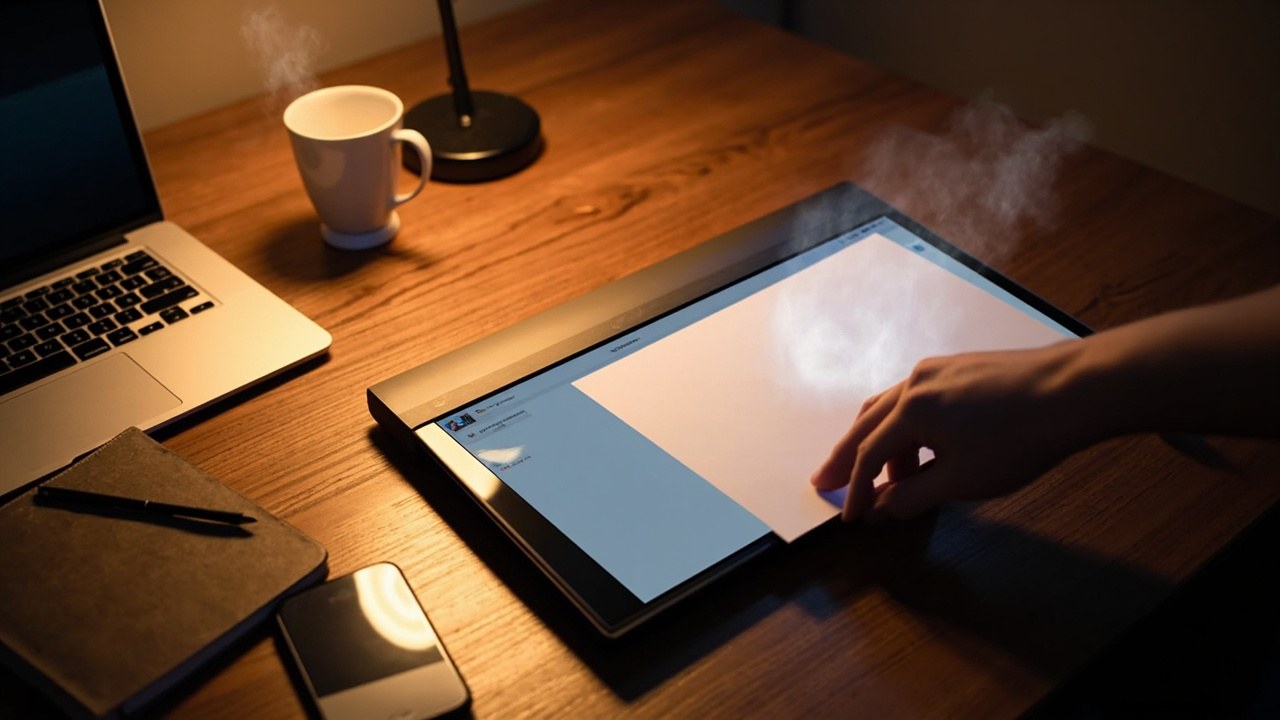
Сканування документа здається дрібницею, доки не стикаєшся з реальним життям: договір оренди треба надіслати орендодавцю до вечора, дитині в школу просять копію свідоцтва народження, а єдиний робочий принтер у відділі вже два тижні як зламався. Саме в такі моменти виникає питання, як відсканувати документ, не бігаючи до найближчого копі-центру і не витрачаючи зайві гроші. Нині достатньо мати телефон із камерою або ноутбук і десять хвилин вільного часу.
У цій статті розберемо кілька робочих сценаріїв: сканування на смартфоні через стандартні засоби Android та iOS, роботу зі спеціальними додатками, оцифрування на комп’ютері через Windows і macOS, а також рідкісні випадки на кшталт сканування паспорта, квитанцій та багатосторінкових документів. Усе з конкретними кроками, обмеженнями і порадами, які перевірені на практиці.
Як відсканувати документ: основні способи
Існує три базові сценарії, і вибір залежить від того, що саме у вас під рукою. Перший — смартфон, другий — ноутбук або стаціонарний ПК, третій — багатосторінковий документ, який треба зібрати в один PDF-файл. У кожному випадку алгоритм трохи відрізняється, але принцип один: потрібне джерело світла, камера або сканер та програмне забезпечення, яке перетворює зображення на чіткий цифровий файл.
Найчастіше на практиці вистачає саме телефона. Сучасні смартфони мають камери від 12 Мп і вище, а вбудовані алгоритми автоматично вирівнюють сторінку, прибирають перспективу й покращують контраст. Для довідок, квитанцій, заяв і навіть невеликих таблиць цього більш ніж достатньо. А от коли йдеться про архівні матеріали, креслення або юридичні документи, які мають прийняти в державній установі, краще використати справжній сканер із роздільною здатністю 300 dpi і вище.
| Спосіб | Коли підходить | Якість результату |
|---|---|---|
| Смартфон (стандартний додаток) | Швидко відсканувати одну сторінку | Середня, залежить від освітлення |
| Спеціальний додаток (Adobe Scan, Microsoft Lens) | Багатосторінкові документи, потрібен PDF | Висока, з автообрізкою |
| Сканер на Windows / macOS | Архіви, юридичні документи, друк | Максимальна, до 600 dpi |
| Онлайн-сервіси | Разове сканування без встановлення програм | Середня, залежить від сервісу |
Відсканувати документ на телефоні
Якщо у вас Android, відкрийте стандартний додаток «Камера» або «Google Файли». У багатьох моделях Samsung, Xiaomi, Huawei є окрема іконка «Сканер» прямо в панелі швидких дій. Натискаєте, наводите камеру на документ, обводите рамку — телефон сам вирізає сторінку і пропонує зберегти її у PDF. У Google Файлах ця функція знаходиться в меню «Створити PDF зі знімка».
На iPhone шлях ще простіший. Відкрийте «Нотатки», створіть нову нотатку, натисніть на іконку камери і виберіть «Відсканувати документи». Система автоматично зробить знімок, вирівняє сторінку і додасть її як PDF прямо в нотатку. Звідти файл легко надіслати поштою або в месенджер.
- Покладіть документ на рівну поверхню з нейтральним фоном.
- Подбайте про рівномірне світло без тіней від рук.
- Розміщуйте камеру точно над сторінкою, щоб уникнути перспективи.
- Тримайте телефон на відстані приблизно 30-40 см.
Після знімка система зазвичай пропонує обрізку, чорно-білий або кольоровий режим і навіть автопокращення тексту. Для більшості побутових випадків достатньо стандартних налаштувань, але якщо документ містить дрібний шрифт, варто увімкнути режим «Висока якість» або зробити знімок при денному світлі.
Сканування багатосторінкових документів
Коли потрібно оцифрувати не одну сторінку, а десять, п’ятнадцять або тридцять, простий додаток камери вже незручний. Найзручніше скористатися спеціалізованим застосунком. Adobe Scan, Microsoft Lens, Clear Scan і CamScanner підтримують пакетне сканування: ви робите знімки по черзі, а додаток автоматично нумерує сторінки, вирівнює їх і зберігає в один PDF-файл. Більшість із них безкоштовні, хоча деякі обмежують кількість сторінок або ставлять водяний знак у преміум-версії.
Перед початком роботи складіть усі сторінки в стос, пронумеруйте їх олівцем (щоб не переплутати порядок) і починайте з першої. Після завершення сканування додаток зазвичай дозволяє відредагувати порядок, повернути окремі сторінки, замінити розмиті знімки й одразу завантажити результат у хмарне сховище. Це особливо зручно, якщо ви працюєте в команді й одразу передаєте документ колегам.
Як відсканувати документ на комп’ютері
Якщо у вас є справжній сканер або багатофункціональний пристрій (БФП) з функцією сканування, це найкращий варіант для якісних копій. Підключіть пристрій до комп’ютера через USB або Wi-Fi, переконайтеся, що встановлені драйвери (зазвичай йдуть у комплекті або автоматично завантажуються з Windows Update). Далі відкрийте вбудовану програму «Сканер» в Windows або «Захоплення зображень» на macOS.
У вікні сканування ви зможете налаштувати роздільну здатність, вибрати кольоровий режим (колір, відтінки сірого, чорно-білий), вказати формат файлу (PDF, JPEG, PNG) і область сканування. Для більшості документів оптимальна роздільна здатність становить 300 dpi — цього достатньо для чіткого тексту і невеликого розміру файлу. Для архівних або юридичних документів, які друкуватимуть, краще вибрати 600 dpi. Користувачі macOS можуть скористатися утилітою «Image Capture», яка підтримує більшість моделей сканерів і дозволяє зберігати результат у PDF в один клік.
Який формат обрати і що з ним далі
Найпоширеніший формат для сканованих документів — PDF. Він підтримує кілька сторінок, займає мало місця і відкривається на будь-якому пристрої. Якщо ви скануєте фотографії або кольорові малюнки, доречніше обрати JPEG або PNG, але пам’ятайте, що вони не об’єднують кілька сторінок в один файл. Для державних органів і банків зазвичай потрібен саме PDF, тому вибирайте цей формат за замовчуванням.
Після сканування перевірте, чи читабельний текст, чи не обрізано краї, чи правильно виставлена орієнтація сторінки. Дайте файлу зрозумілу назву, наприклад «Договір_оренди_2026», і збережіть у відповідну папку. Якщо документ містить персональні дані, не надсилайте його у відкритих месенджерах — краще скористатися електронною поштою з шифруванням або хмарним сховищем з обмеженим доступом.
Додатково варто пам’ятати, що скановані документи зазвичай мають дозвіл, обмежене лише для читання. Це нормально: для більшості задач — подання заяв, підтвердження особи, архівного зберігання — саме такий формат і потрібен. Якщо ж потрібно редагувати текст, знадобиться додаткова операція — розпізнавання тексту (OCR). Більшість сучасних додатків мають цю функцію, і після розпізнавання ви зможете редагувати документ як звичайний текстовий файл.
Сканування паспорта, ID і чутливих документів
Окрема тема — сканування документів, що посвідчують особу: паспорта, ID-картки, водійського посвідчення. Тут головне не тільки якість, а й безпека. Ніколи не надсилайте скан паспорта в загальнодоступні чати, не публікуйте його у відкритих соцмережах і не зберігайте у хмарі без пароля. Навіть якщо копія потрібна для конкретної установи, після завершення процедури краще видалити файл з усіх пристроїв.
Для сканування паспорта використовуйте кольоровий режим і роздільну здатність не менше 300 dpi. Якщо документ має голографічні елементи, їх буде видно, але голограма може створити відблиски. Щоб уникнути цього, трохи нахиліть сторінку і виберіть кут, де відблиск мінімальний. Для ID-картки краще скористатися сканером, бо вона пластикова і телефоном її важко зняти без спотворень.
Типові помилки під час сканування
Перша і найпоширеніша — погане освітлення. Тіні від рук, лампи або власного тіла перетворюють білий папір на сірий, а текст у нижній частині сторінки може виявитися нерозбірливим. Рішення просте: покладіть документ на стіл біля вікна, але не під прямими променями сонця, і переконайтеся, що джерело світла рівномірно освітлює всю сторінку. Друга помилка — розмитий знімок через тремтіння рук. Тримайте телефон обома руками або покладіть його на стос інших книжок, щоб зафіксувати положення. Третя — неправильна обрізка: коли частина тексту обрізається по краях. Після знімка уважно переглядайте попередній результат і коригуйте рамку перед збереженням.
Ще одна поширена проблема — великий розмір файлу. Якщо ви скануєте у форматі PNG з роздільною здатністю 600 dpi, один аркуш може важити 10-15 МБ. Це незручно для надсилання. Після сканування стисніть файл: PDF зазвичай стискається автоматично, але якщо розмір усе ще великий, скористайтеся безкоштовними сервісами на кшталт Smallpdf або iLovePDF. Для архівного зберігання краще тримати оригінал у високій якості, а для надсилання — стиснуту копію.
- Перевіряйте, чи не залишилося тіней від пальців по краях сторінки.
- Не робіть знімки під кутом — інакше виникне перспектива і текст «поповзе».
- Уникайте знімків із відблисками: глянцевий папір відбиває світло і псує картинку.
- Зберігайте оригінали сканів окремо від стиснутих копій — на випадок, якщо знадобиться перерозпізнати текст.
Корисні мобільні додатки для сканування
Adobe Scan — один із найпопулярніших і повністю безкоштовний для базових функцій. Розпізнає текст українською, дозволяє зберігати в PDF, надсилати в Adobe Cloud. Microsoft Lens — частина пакету Microsoft 365, тісно інтегрований з OneNote і OneDrive. CamScanner — один із найстаріших додатків на ринку, має платну версію, але безкоштовної вистачає для побутових задач. Clear Scan — легкий додаток без реклами, добре працює на слабких телефонах. Усі вони доступні в Google Play і App Store.
Для разових задач, коли не хочеться встановлювати додаток, є онлайн-сервіси. Вони працюють прямо в браузері: ви завантажуєте знімок, сервіс обробляє його і повертає PDF. Більшість таких сервісів видаляє файли протягом години, але все одно не варто завантажувати туди документи з персональними даними. Для чутливих документів завжди обирайте офлайн-додаток.
Переваги та обмеження різних методів
Смартфон дає мобільність. Ви можете відсканувати документ будь-де: у банку, в офісі партнера, в дорозі. Але якість сильно залежить від камери, освітлення і навичок користувача. Сканер забезпечує стабільну, передбачувану якість, але прив’язує вас до робочого місця. Онлайн-сервіси зручні, але вимагають стабільного інтернету і не завжди безпечні для конфіденційних даних. Вибір методу — це завжди компроміс між якістю, зручністю і безпекою.
| Критерій | Смартфон | Сканер | Онлайн-сервіс |
|---|---|---|---|
| Швидкість підготовки | Миттєво | Потребує встановлення ПЗ | Миттєво |
| Якість тексту | Середня | Висока | Середня |
| Багатосторінковість | Є у спеціальних додатках | Так | Обмежено |
| Конфіденційність | Висока (офлайн) | Висока (офлайн) | Залежить від сервісу |
Чи можна підписувати відскановані документи
Так, і це одна з найкорисніших функцій сучасних додатків. У Adobe Scan, Microsoft Lens і навіть у стандартному інструменті iPhone можна додати підпис прямо під час або після сканування. Найчастіше це працює так: ви один раз малюєте підпис пальцем або стилусом, додаток запам’ятовує його, і потім ви можете вставити його в будь-який документ у потрібному місці. Це значно економить час, якщо доводиться підписувати десятки документів — наприклад, під час укладання декількох договорів.
Якщо потрібно підписати документ, який прийшов вам у PDF, є інший шлях. Відкрийте файл у Adobe Acrobat Reader або Foxit, знайдіть інструмент «Заповнити та підписати», вставте підпис, поставте дату — і відправте назад. Юридична сила електронного підпису в Україні регулюється Законом «Про електронні довірчі послуги», і простий малюнок підпису підходить для багатьох операцій, але для державних реєстрацій і нотаріальних дій може знадобитися кваліфікований електронний підпис через Keycloak, «Дія» або банківський сервіс.
Досвід редакції: коли смарфона було недостатньо
Один із наших читачів розповів історію: для подання документів на візу він мав відсканувати закордонний паспорт, довідку про доходи та виписку з банку. Зробив усе телефоном, зібрав у PDF, надіслав. Через день прийшов лист із проханням переробити: текст на одній сторінці виявився нерозбірливим, бо під час знімка в кадр потрапила тінь від лампи. Довелося їхати до копі-центру і платити за сканування на справжньому пристрої. Це класичний приклад, коли поспіх і неуважність до деталей зводять нанівець усю економію часу.
Інший випадок — коли сканування на телефоні, навпаки, врятувало ситуацію. Знайома мала підписати договір оренди квартири ввечері, а єдиний сканер у неї вдома зламався. Вона скористалася стандартним додатком на iPhone, відсканувала всі десять сторінок, перевірила кожну, зібрала в PDF і надіслала орендодавцю. Той прийняв без зауважень. Різниця — у ретельній перевірці кожної сторінки перед відправленням.
Ці два приклади показують, що технічно телефон може майже все, але результат залежить від того, скільки уваги ви приділили процесу. Якщо є час і можливість, краще перевірити кожен скан перед тим, як вважати задачу виконаною.
Експорт і подальше використання
Після сканування у вас є файл у форматі PDF, JPEG або PNG. Далі його можна використовувати десятками способів: надіслати електронною поштою, завантажити в хмарне сховище, роздрукувати, додати як вкладення в заяву, опублікувати на корпоративному порталі. Для зручності варто одразу дати файлу зрозумілу назву з датою — це спростить пошук, коли таких файлів стане багато.
Якщо ви працюєте з документами регулярно, заведіть окрему папку в хмарі з чіткою структурою: «Договори», «Квитанції», «Особисті». Це не лише економить час на пошук, а й допомагає вчасно знаходити прострочені документи. Для сімейного архіву корисно тримати окрему теку для документів дитини, медичних довідок і страховок — усе, що може знадобитися в непередбачений момент.
Коротко про головне
Відсканувати документ сьогодні можна швидко і безкоштовно навіть без спеціального обладнання. Смартфон з камерою і стандартним додатком — це мінімум, який має кожен. Для багатосторінкових документів, юридичних паперів і архівних матеріалів краще використовувати спеціалізовані додатки або справжній сканер. Головне — подбати про освітлення, уникати тіней і перевіряти результат перед відправленням. Тоді навіть найпростіший спосіб дає цілком прийнятну якість.
Часті запитання (FAQ)
Чи можна відсканувати документ без спеціального додатка?
Так, на iPhone це робиться прямо з додатка «Нотатки», а на Android — через «Google Файли» або стандартну камеру з функцією сканера. Якість буде достатньою для побутових задач: квитанцій, заяв, довідок.
Який формат файлу обрати — PDF чи JPEG?
Для документів із кількох сторінок і для подання в установи — PDF. Для окремих фотографій і малюнків — JPEG або PNG. PDF зручніший тим, що об’єднує всі сторінки в один файл і відкривається на будь-якому пристрої без додаткових програм.
Скільки часу займає сканування однієї сторінки?
На смартфоні — 15-30 секунд разом з обрізкою і збереженням. На справжньому сканері — 5-10 секунд на сторінку, плюс час на розігрів пристрою і налаштування. Багатосторінкові документи краще сканувати пакетом через спеціальний додаток.
Чи безпечно сканувати паспорт через телефон?
Технічно так, але зберігати такий файл потрібно в захищеному місці — на зашифрованому пристрої або в хмарі з паролем. Не надсилайте скан паспорта в загальнодоступні чати і не зберігайте його у відкритих папках.
Що робити, якщо текст на скані нерозбірливий?
Перевірте освітлення, зробіть знімок повторно при денному світлі, переконайтеся, що камера сфокусована саме на тексті, а не на фоні. Якщо це не допомагає — скористайтеся сканером із роздільною здатністю 300 dpi або вище.
Чи можна відсканувати документ розміром більше A4?
Так, але стандартний сканер і більшість додатків розраховані саме на A4. Для великих форматів використовуйте спеціалізоване обладнання або робіть кілька знімків із подальшим «склеюванням» у графічному редакторі.
Чи потрібен інтернет для сканування?
Ні, більшість стандартних додатків працюють офлайн. Інтернет потрібен лише для надсилання готового файлу, синхронізації з хмарою або роботи з онлайн-сервісами. Для конфіденційних документів краще використовувати саме офлайн-режим.
Як зменшити розмір PDF-файлу після сканування?
Скористайтеся безкоштовними сервісами Smallpdf, iLovePDF або вбудованими функціями Adobe Acrobat. Зазвичай достатньо вибрати стиснення «стандартне» — файл стане у 3-5 разів меншим без помітної втрати якості.
Чи можна відсканувати пошкоджений або вицвілий документ?
Так, але якість буде обмежена станом оригіналу. Сучасні додатки мають функцію покращення контрасту і видалення фону, що допомагає «витягнути» текст навіть із сильно пошкоджених паперів. Для архівних документів краще звернутися до спеціалізованого сервісу.


Залишити відповідь